

桌面应用
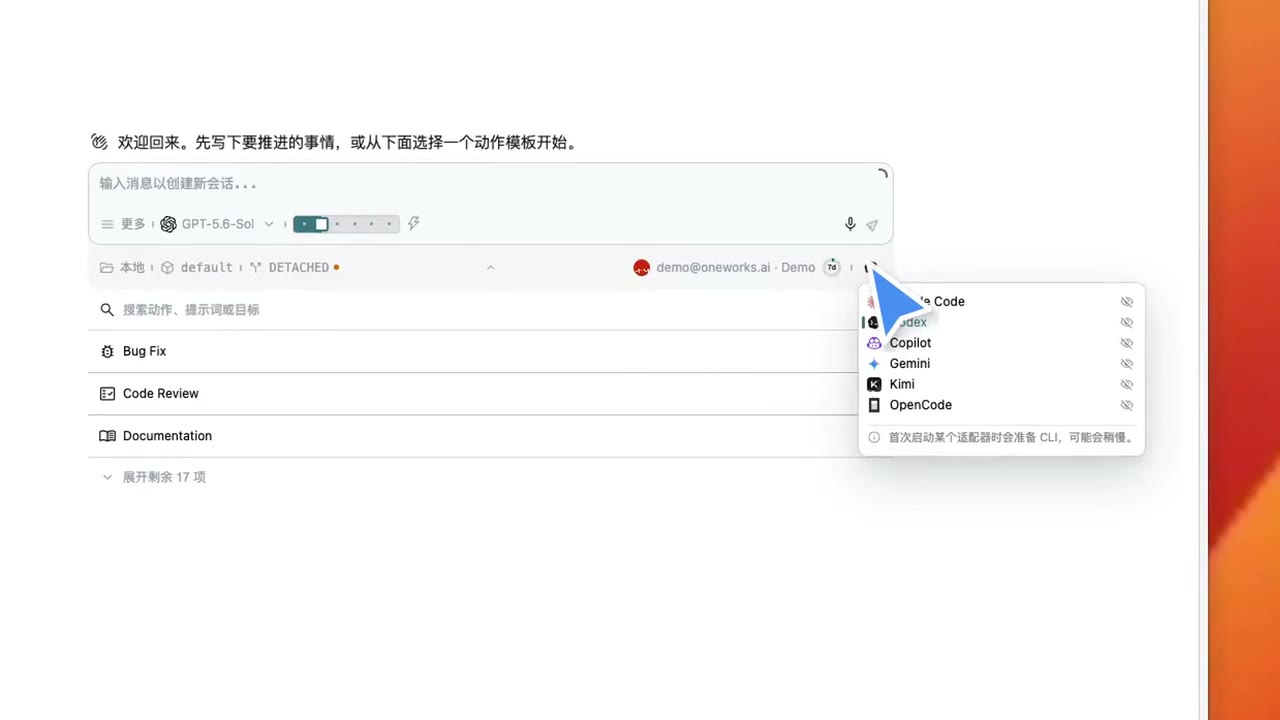
这张主题自适应图片来自真实桌面窗口。需要播放、暂停或拖动进度时,可以查看文档首页的高清演示视频。
桌面端会记录启动开始、主要阶段、首屏可用、稳定运行、超时、降级与失败等隐私安全诊断事实。需要支持时,从 Help -> Export Diagnostic Support Bundle... 导出支持包;它不会包含提示词、凭据、项目路径、原始日志或错误栈。标准 OTel 接入与 Admin 分析见诊断、遥测与支持包。
获取安装包
如果不从源码启动,而是直接安装桌面应用:
- 从 GitHub Releases 下载
pkg/oneworks-desktop/v*tag 对应的产物 - macOS:Intel(
x64)与 Apple Silicon(arm64)分别提供.dmg、.zip - Windows:正式安装包暂未提供,后续补发见 #161
- Linux:
.AppImage、.deb、.tar.gz
如果你希望由 launcher 自动处理下载和首次启动,也可以直接运行:
npx oneworks app
npx oneworks app cache
npx oneworks app --no-cache
bootstrap app 会记住上次选择的桌面安装位置;如果之前没有记录,会先询问是安装到用户目录还是 bootstrap cache,再把当前 shell 所在目录作为 workspace 传给桌面应用。bootstrap app cache 显式走 cache,cache 里已有对应 release 时会直接启动;bootstrap app --no-cache 显式回到用户目录安装模式。
如果桌面应用尚未运行,bootstrap app 会直接打开当前项目;如果桌面应用已经运行,同一个目录只会复用已有本机 service 并聚焦现有项目窗口,新目录会通知已运行的桌面进程为该目录启动新的本机 service,并打开对应项目窗口。
当前桌面安装包默认不签名,首次运行时系统可能会提示安全确认。
桌面安装包默认携带并启用 OneWorks 的 Relay、内置浏览器控制(IAB)、浏览器控制和电脑控制 - CUA;因此打开空目录时也能使用这些插件,不依赖源码仓库的 node_modules 或项目插件配置。项目配置仍可显式停用或覆盖对应插件。设置页的“外部控制”分组统一提供外部浏览器配对与 CUA 行为设置。IAB 只控制 OneWorks 自己的内置浏览器页签;浏览器控制当前仅支持 Chrome,使用扩展能力前必须显式完成浏览器配对。CUA 真实电脑操作仍要求 macOS 辅助功能和屏幕录制授权。
项目选择与多窗口
桌面应用会把最近使用过的项目保存到本地状态里,并在项目选择页与菜单中统一展示;项目名使用目录名,项目说明使用完整文件路径,项目选择页会同时展示 Running Projects 和 Recent Projects。
窗口与 service 行为:
- 同一个规范化目录最多只会启动一个本机 service
- 已经打开的目录再次启动时,不会重复起 service,而是直接聚焦已有窗口
- 不同目录会各自启动独立的本机 service,并可以同时保留多个项目窗口
- 项目窗口标题固定使用
目录名 - One Works - macOS 会话列表右键菜单支持把当前会话打开到新的项目窗口;新窗口复用同一隐藏 titlebar 风格,并默认折叠左侧栏
菜单入口:
- 空项目启动页
Start -> New Project Folder:创建一个本地文件夹,并作为新项目启动 File -> Open Launcher:聚焦已有空项目启动页,或打开一个新的启动面板File -> New Window:打开一个不绑定 workspace 的空项目启动页File -> New Window with Profile -> Default Profile:用默认 profile 打开空项目启动页File -> Open.../File -> Open Folder...:直接选择一个目录并打开对应项目窗口File -> Open Recent:从最近项目列表直接打开File -> Open Workspace...:直接选择一个目录并打开对应项目窗口File -> Switch Project...:打开项目选择页,可以在运行中的项目和最近项目之间切换File -> Running Projects:在已经运行的项目窗口之间快速切换View:提供侧栏、终端、文件树、浏览器页、窗口重载、会话切换、前进后退与缩放快捷操作One Works -> Check for Updates...(macOS)或Help -> Check for Updates...(Windows / Linux):手动检测桌面更新;正式安装包也会在启动后自动检测,有可用更新时前进 / 后退按钮右侧会显示更新按钮。配置页和 launcher 设置页可以开启 / 关闭自动更新,并选择 Stable / RC / Beta / Alpha 默认更新通道,保存到当前 workspace 的.oo.config.json。- 左下角菜单里的“检查更新”:进入独立页面,按 Core / Adapters / Plugins 分组检测并更新桌面端实际使用的 client UI、server、内置 adapter 包和内置 plugin 包,更新文件写入 bootstrap cache;Web shell 只在集成 Web 宿主中管理。模块默认继承
desktop.updateChannel,也可以在页面里为单个模块选择 Stable / RC / Beta / Alpha 覆盖通道,覆盖值保存到当前 workspace.oo.config.json的desktop.moduleUpdateChannels。页面支持按分组批量更新;adapter 更新后新会话生效,client UI、server 和 plugin 更新后需要重启对应运行时。 Developer -> Open One Works DevTools:打开当前桌面窗口的 DevTools
macOS Dock 图标右键菜单也会展示最近项目、当前打开窗口、Open Launcher、New Window、Open...、Open Folder... 和 Open Recent。
配置页里的 主题 / Themes 分组通过直接列表选择由插件提供的主题包,列表下方按当前主题插件注册的 tabs 维护主题私有选项;默认主题只读。安装并启用“中国方案主题”插件后,可以分别控制基础颜色、普通组件布局、组件样式和顶部整活横幅,其中 padding 与图标尺寸会展示启用开关和只读 px 预设值;插件停用时界面回退默认主题但保留原设置。主题包可以声明内置主题色;启用这类主题时,外观 / Appearance 的界面主题色控件只读,运行时使用主题内置值但保留原 primaryColor,切回默认主题后继续使用。外观 / Appearance 仍维护主题模式和会话历史时间线展示模式。两者都是跨项目生效的 app 级个人偏好,统一写入 global appearance section。桌面应用内的 桌面端 / Desktop 分组负责全局桌面偏好,包括启动面板快捷键、应用 icon 主题、背景样式(透明、纯色、纹理)和同步系统应用图标;macOS 下对应 Dock 图标,Windows 下对应任务栏应用图标。快捷键设置为空会停用全局快捷键。这些 Electron-only 偏好统一写入全局 ~/.oneworks/.oo.config.json 的 desktop section,不随项目切换;如果全局配置通过 extend 继承桌面偏好,界面会读取继承后的有效值,但保存时只写入本次变更的全局 desktop 字段。更新配置 desktop.autoUpdate / desktop.updateChannel / desktop.moduleUpdateChannels 例外,读取和写入当前 workspace 的 project .oo.config.json;未配置时默认自动更新开启,正式版使用 Stable,alpha / beta / rc 桌面包使用同名预发布通道。模块级覆盖未配置时继承默认更新通道。最近项目列表是运行状态,继续保存在 Electron userData/desktop-state.json。
View 快捷键:
Command+Space/Ctrl+Space:默认打开或聚焦空项目启动面板。macOS 如果系统 Spotlight 占用了Command+Space,需要先在系统设置中释放该快捷键,或在桌面端配置页换成其他快捷键。Command+B/Ctrl+B:展开或折叠左侧栏Command+J/Ctrl+J:展开或关闭下方终端面板Shift+Command+E/Shift+Ctrl+E:展开或关闭文件树Command+T/Ctrl+T:打开浏览器页签Command+R/Ctrl+R:刷新当前浏览器页签Shift+Command+R/Shift+Ctrl+R:重载当前桌面窗口;页面完全无法加载时也可以通过View -> Reload Window使用Option+Command+B/Alt+Ctrl+B:展开或关闭侧边面板Command+F/Ctrl+F:聚焦会话搜索Shift+Command+[/Shift+Ctrl+[:切换到上一个会话Shift+Command+]/Shift+Ctrl+]:切换到下一个会话Command+[/Ctrl+[:后退Command+]/Ctrl+]:前进Command++/Ctrl++:放大Command+-/Ctrl+-:缩小Command+0/Ctrl+0:恢复实际大小
DevTools 快捷键:
- macOS:
Option+Command+I,也兼容Command+Shift+I - Windows / Linux:
Ctrl+Shift+I - 全平台:
F12
每个项目自己的本机 service 数据会写到 project home,避免污染工作区:
<project-home>/.local/server/db.sqlite<project-home>/server/data/<project-home>/logs/server/
桌面自身状态,例如最近项目、窗口偏好和快捷键设置,仍写在 Electron userData。
连接模式
桌面应用默认会启动一个本机服务,并把 Web UI 直接连到这个本机服务;这个服务由 Electron 自动启动,不需要额外执行 npx oneworks server,默认关闭 webAuth,会话、数据库和日志默认写入 project home。
桌面端同时支持切换到其他 One Works 服务端,适合这些场景:
- 本机 Electron 只作为控制台,实际执行放在远端机器
- 一台 Electron 管理多台不同环境的执行服务器
- 本机服务和远端服务之间来回切换
切换入口包括侧边栏账号菜单里的“切换后端服务”和登录失败页里的“切换后端服务”。
切到远端服务后,前端会复用 PWA/独立部署那套连接逻辑:
- 按服务地址保存连接历史
- 按服务地址分别保存 bearer token
- 首次连接会检查前后端版本兼容
- 远端服务如对公网或跨设备开放,仍建议开启
webAuth
桌面应用切到远端服务时,本机内置服务仍会继续在后台运行;File -> Open Workspace...、File -> Switch Project... 和项目选择页改动的是本机内置 service 列表,不会修改远端服务的 workspace。
运行边界
桌面壳复用现有 @oneworks/server,业务逻辑不在 Electron main 进程中重复实现;server 数据默认按 workspace 写入 project home,桌面壳自己的设置继续写入 Electron userData。